У цьому уроці ви дізнаєтесь, як створити гарний хромований текстовий ефект за допомогою подвійного світла (білого зверху та синього знизу).
Деталі уроку
- Категорія: Текстові ефекти
- Час відтворення: ≈10,0 хвилин
- Протестовано за допомогою GIMP 2.10
Крок 1
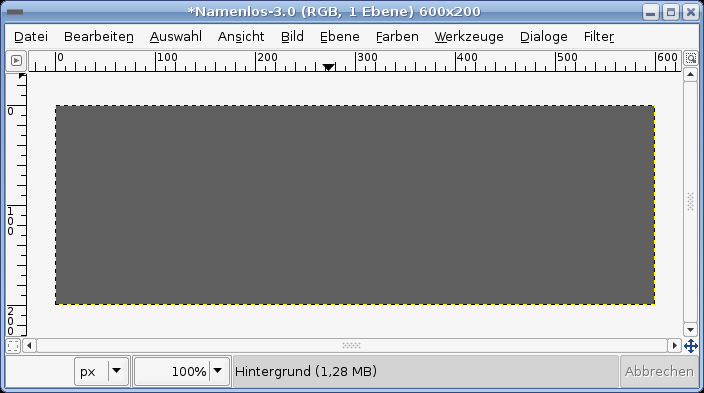
Створіть новий файл: 600×200 пікселів. Встановіть середньо-/темно-сірий колір фону. Я використав #505050
Крок 2
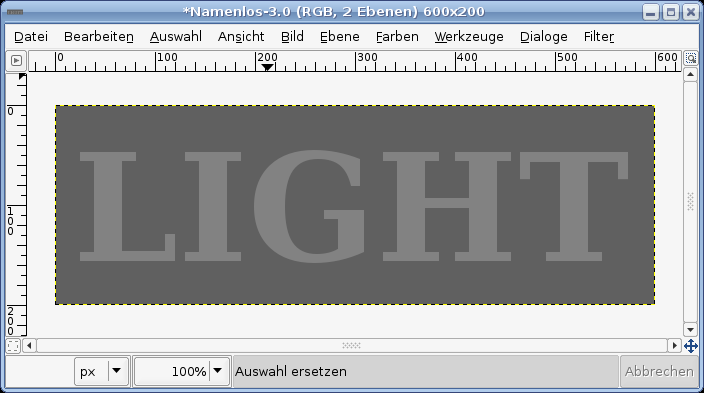
Використайте інструмент «Текст» та створіть новий текст: «LIGHT». Розмір шрифту: 150, колір шрифту #828282. Розмістіть текст посередині полотна.
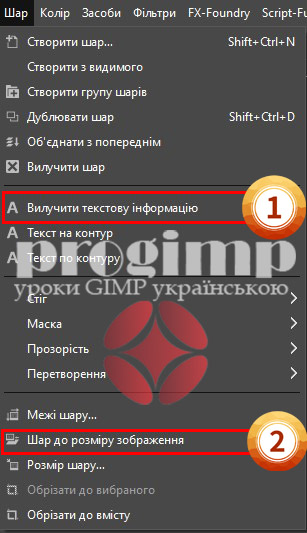
Виконайте
- Шар → Вилучити текстову інформацію (1)
- Шар → Розмір шару зображення. (2)
Не переміщуйте текстовий шар відтепер.
Крок 3
У діалоговому вікні шарів клацніть правою кнопкою миші на текстовому шарі та виберіть «Альфа-канал → позначене».
Тепер переключіться з діалогового вікна шарів до діалогового вікна каналів. Нам потрібен канал, щоб згодом створити гарні ефекти блискавки, використовуючи його як карту рельєфності.
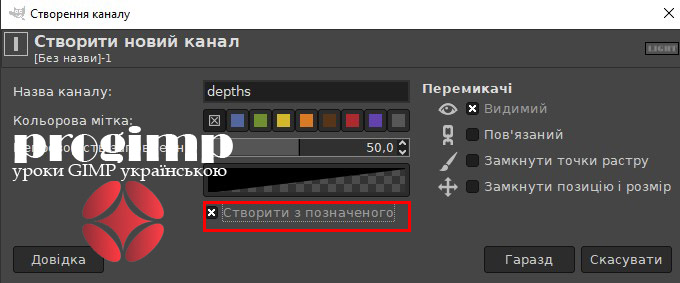
Не зменшуючи активність виділення, створіть новий канал і назвіть його «depths» у спливаючому діалоговому вікні. Також активуйте опцію «Створити з позначеного».
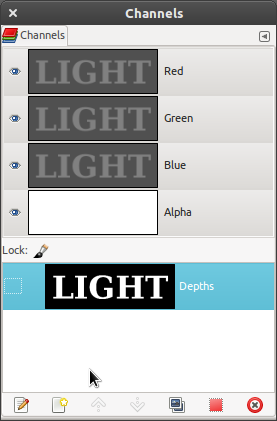
Крок 4
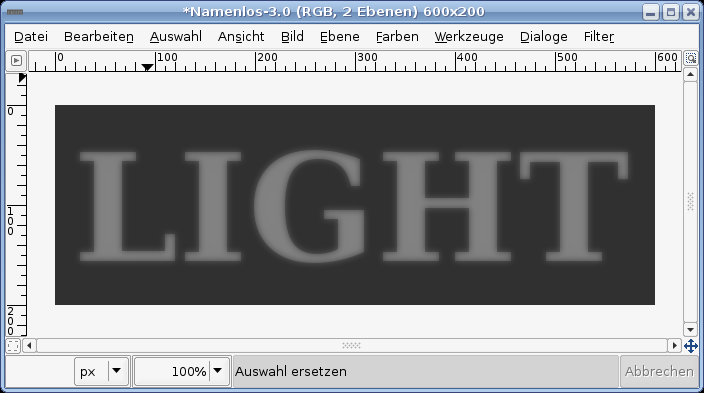
Клацніть канал, щоб переконатися, що він активний. Щоб отримати більш плавні відблиски після цього, нам потрібно трохи розмити канал:
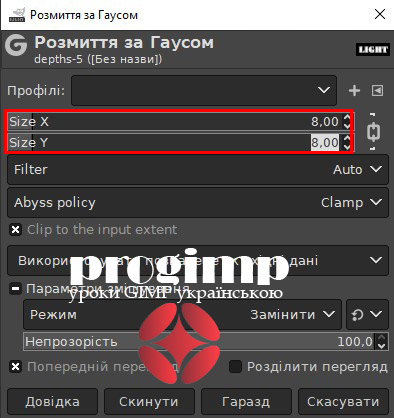
Виберіть Фільтр → Розмиття → Розмиття за Гаусом: 8px. Повторіть це ще раз з 5px, з 2px і, нарешті, з 1px.
Крок 5
Тепер зробіть канал невидимим, натиснувши на символ ока.
Поверніться до діалогового вікна шарів. Клацніть на текстовому шарі, щоб зробити його активним. Переконайтеся, що текстовий шар має точно такий самий розмір, як і все зображення (Шар / Шар до розміру зображення! [він уже має бути таким, бо ми зробили це на кроці 2 – це просто для впевненості ;)]).
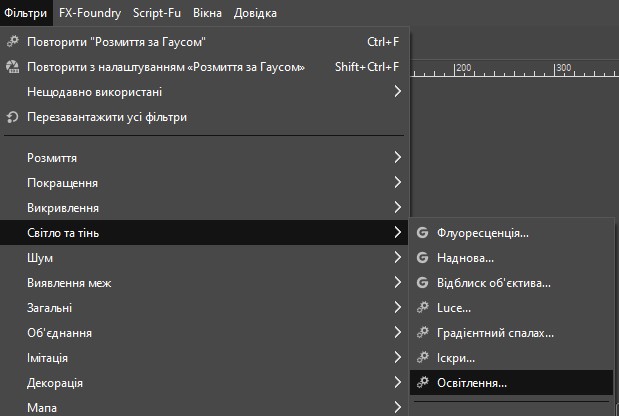
Тепер давайте створимо гарне освітлення. Використовуйте Фільтр → Світло та тінь → Освітлення.
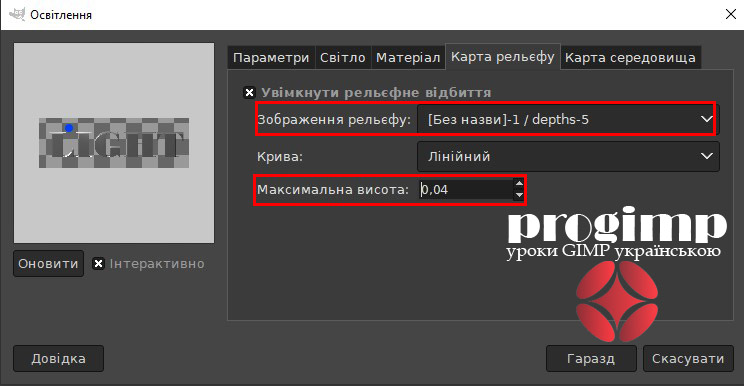
Вкладка «Карта рельєфу»:
Перейдіть на вкладку «Карта рельєфу» — тут має з’явитися канал «depths». Як максимальну висоту виберіть 0,04.
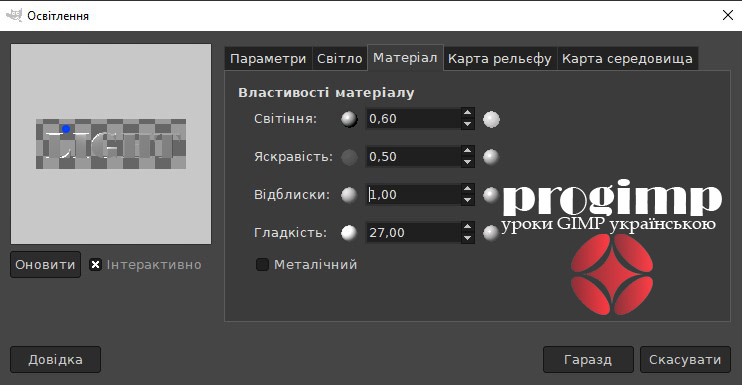
Вкладка «Матеріал»:
- Світіння: 0,6
- Яскравість: 0,5
- Відблиски: 1
- Гладкість: 27
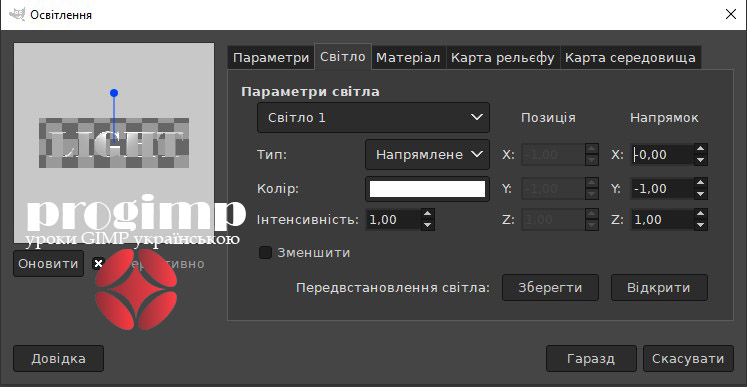
Вкладка «Світло»
Світло 1:
- Тип: Напрямлене
- Колір: #ffffff (білий)
- Напрямок: X: 0, Y: -1, Z: 0,5 (або 1)
- Інтенсивність: 1
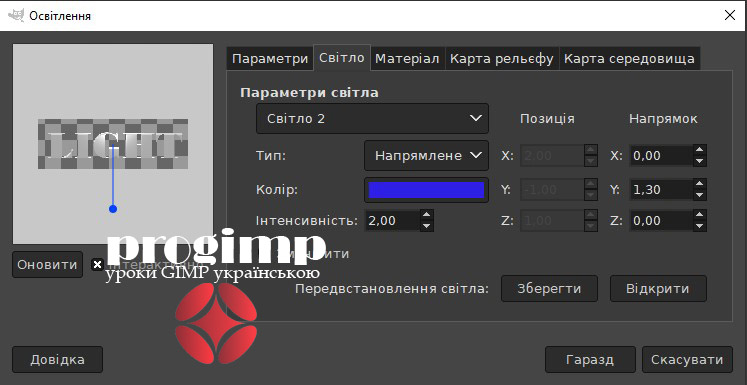
Світло 2:
- Тип: Напрямлене
- колір: #2d1fe3
- Напрямок: X: 0 Y: 1,30, Z: 0
- Інтенсивність: 2
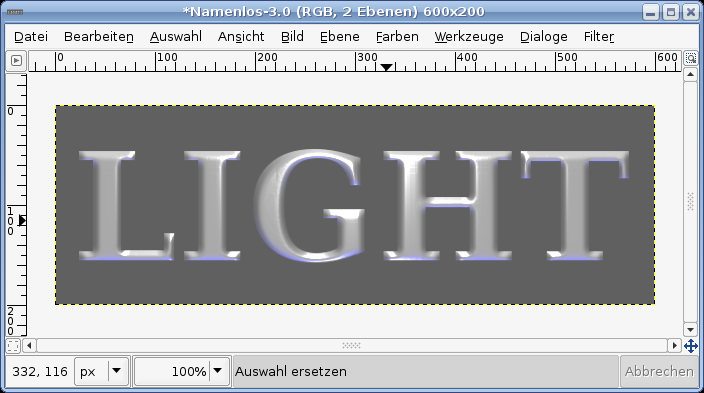
Крок 6
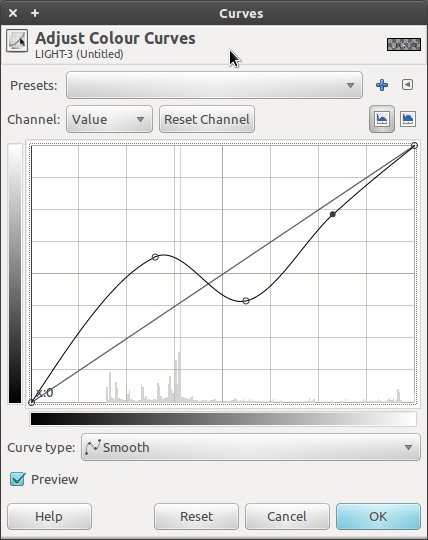
Тепер налаштуйте кольори за допомогою меню Колір → Криві:
Крок 7
Нарешті, додайте м’яку тінь Фільтри → Світло та тіні → Опустити Тінь і все готово 😉